
坐到书桌前,明明知道有事要做,却迟迟没有开始,这样的经历并不少见。拿起手机想看一眼待办,刚好收到一条消息,顺手点开回复。等切回任务列表时,注意力已经跑到了别处。
点点贴纸想缩短的,就是从“打算做”到“真正动手”之间这段容易分心的过程。把贴纸放在顺手的位置,与 DottieNote 中的任务绑定,用手机碰一下,就能找到对应的事,不用再打开列表慢慢翻找。
不过,贴纸不会替你决定要做什么。想用得顺手,最好先确定这次做哪一小部分、贴纸放在哪里,以及打开任务后先做什么。下面以“准备演示文稿”为例,走一遍设置、开始、中断和收尾的过程。你也可以把这个例子换成阅读、复习,或一件想安静做上一会儿的事。
开始前,先明确这半小时要做什么
“准备演示文稿”可以作为一项计划,但还不足以说明眼下该做什么。打开电脑后,是先查资料、列提纲,还是调整版式?如果等计时开始了才做这些选择,前几分钟很容易花在犹豫上。
不妨把这次的目标改成“列出前三页的内容提纲”。不要求一口气做完整份文稿,也不要求每页立刻达到可以展示的程度,只需要明确:这半小时,先把开头的框架搭出来。
其他事情也可以这样拆:
- 与其写“复习英语”,不如写“读完这篇短文,标出不懂的句子”。
- 与其写“整理账目”,不如写“把这个月的收据按日期放好”。
- 与其写“开始读书”,不如写“读完下一节,记下一处想再看的段落”。
任务也不必拆得太碎,连倒水、打开文件都单独记录。一次专注能对应一个明确的结果,通常就够了。参考材料、笔记本和水杯,可以在开始前顺手准备好。
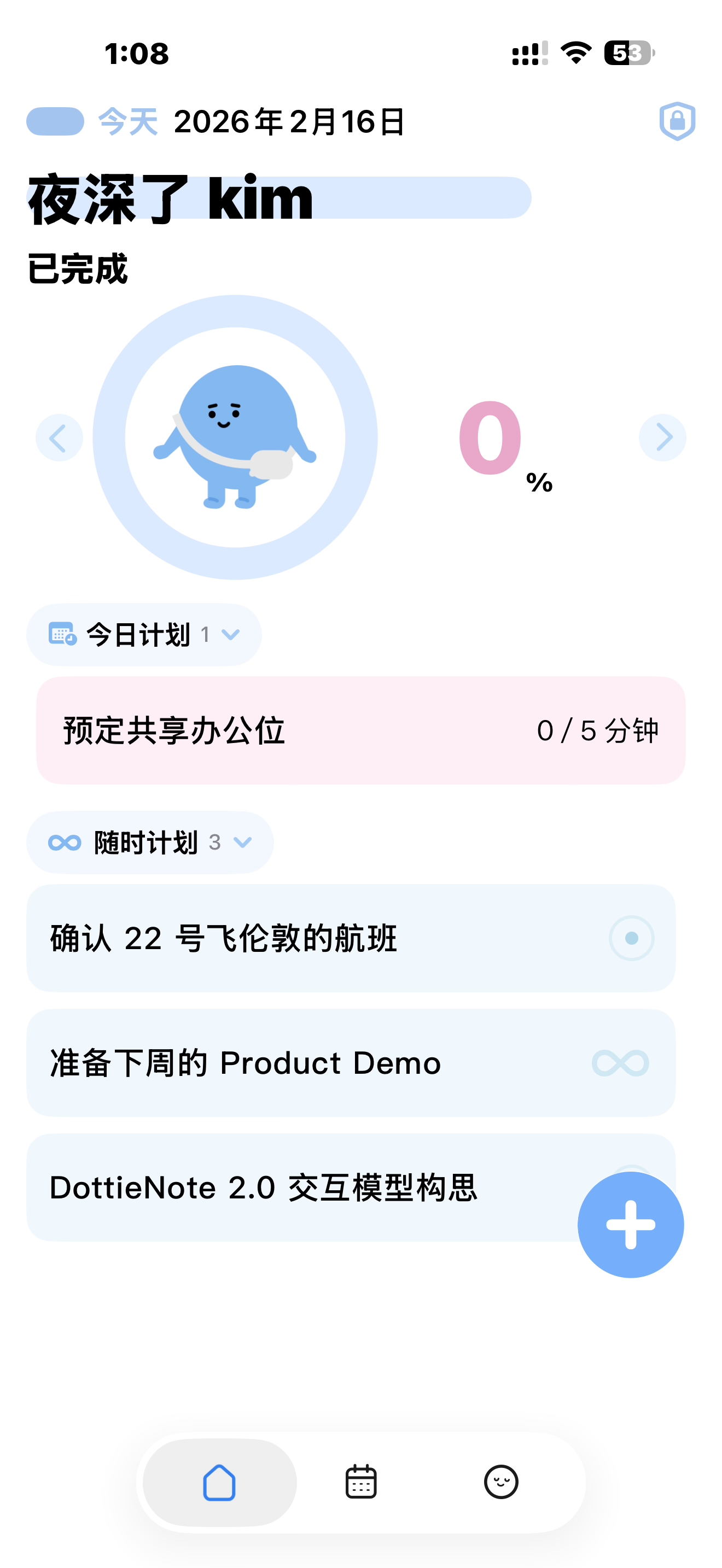
在 DottieNote 中保存任务,再按需要设置时长。如果还没想好什么时候开始,可以先放进随时计划,等真正坐下来时再安排。
30 分钟只是示例,不必当作硬性要求
这篇指南选用 30 分钟,是为了把一次专注的过程讲完整。实际使用时,可以根据任务难度、空闲时间和当天的精力调整。
熟悉的工作,可以留出一段比较完整的时间;拖了很久、不太想碰的任务,也可以先约定只做十几分钟。比起选一个看起来很努力的时长,更重要的是,你现在愿意开始,也有机会把这一轮做完。
如果你习惯 25 分钟番茄钟,可以继续使用。只是任务计时和星球奖励需要分开看:25 分钟的专注仍然可以留下完成记录,但不满足当前的 30 分钟星球条件。时长如实记录就好,不需要为了奖励改变自己原本合适的节奏。
第一次绑定,先保存任务
使用贴纸前,需要准备官方点点贴纸和兼容的 iPhone。当前帮助指南建议使用支持后台 NFC 的机型,具体系统和设备要求见NFC 设置说明。普通空白 NFC 标签并不等同于点点贴纸,手机能读到标签,也不代表它一定可以在 App 中绑定。
第一次设置,可以按下面的顺序操作:
- 在 DottieNote 中创建任务,确认内容后先保存。
- 打开任务设置,找到 NFC 开关,按提示开启绑定。
- 将 iPhone 顶部靠近贴纸,等待绑定结果。
- 绑定成功后,移开手机,再靠近贴纸试一次,确认是否打开了正确的任务。
这里容易漏掉的是“先保存”。还停留在新建页面中的任务,可能无法写入绑定关系。先保存好,再打开设置绑定,就不容易把任务有没有保存、贴纸有没有绑上这两件事混在一起。
如果手头还没有贴纸,也可以先直接在 App 里开始。用几次之后,试出适合自己的任务和时长,再决定把贴纸放在哪里,不必一次就把所有场景都安排好。
贴在顺手的地方,比贴多少张更重要
对于准备演示文稿这件事,键盘旁边就是一个可以尝试的位置:打开电脑,看到贴纸,想起这次要做的内容,开始前少了一次翻找任务的动作。
阅读可以选床头或常坐的椅子旁;拉伸可以选瑜伽垫附近;出门前检查物品,可以选玄关。位置尽量靠近你实际做这件事的地方,同时方便手机靠近读取,而不只是看起来整齐。
开始时先用一张就好。等某个位置和任务真的成为常用组合,再考虑增加其他贴纸。如果同一张贴纸今天用于阅读、明天用于工作、后天又改成运动,每次碰之前都要回忆它现在绑了什么,反而多了一件需要记住的事。
固定之前,先留意金属桌面、手机壳或其他物件是否影响读取。可以拿在手上试一次,再放到准备粘贴的位置试一次。如果前者能读到、后者不行,就先检查位置和遮挡;仍然无法读取时,再按帮助指南排查其他原因。不用一开始就重建整个任务。
碰一下,确认开始,再回到手头的事
设置完成后,把手机靠近贴纸,按当时的 iOS 提示打开 DottieNote。进入任务后,看一眼任务名称和时长:如果计时已经启动,就直接开始工作;如果页面仍显示开始入口,按提示操作即可。具体过程会受到手机状态与所用功能的影响。
刚开始使用时多确认一眼,是为了知道这张贴纸会把你带到哪里。熟悉以后,就不必每次都琢磨操作步骤,可以把更多注意力留给眼前的任务。
回到演示文稿的例子,这半小时只需要处理前三页的提纲。如果突然想起后面还缺一张图,可以先在便签上记下,不必马上切去查找。否则,原本只想先做一个小部分,做着做着又变成了同时处理整个项目。
开始后,可以通过锁屏实时活动或任务计时页查看进度。如果选择翻转专注,就按照该模式的提示操作。普通计时和翻转专注的控制方式并不完全相同,锁屏、拿起手机和结束任务,也不是同一个动作。
中途被打断,先接回当前这一轮
电话、临时沟通或门铃,都可能打断一次专注。遇到这些事,不必马上把这一轮判定为失败,也不用急着再建一个同名任务。
先回到原任务,确认现在是仍在计时、已经暂停,还是已经结束。能继续时,就从当前进度接着做;今天确实无法继续,也按实际情况处理记录,再决定下一次从哪里开始。不要仅凭锁屏上的显示,就推断这一轮已经丢失。
状态还没弄清楚时,先别连续点击开始、反复重建任务,或删除原有记录。保留当前这一轮,会更容易判断刚才发生了什么,也能避免多出几条难以区分的记录。
如果状态持续不符合预期,可以记下发生的大致时间、当时的操作和 App 版本,必要时附上截图,联系支持。不需要自己猜故障原因,把事情发生的前后过程说清楚,就能帮助我们继续排查。
计时结束,给下一次的思路存个档
一轮计时结束,并不意味着整个项目也必须完成。先对照开始时写下的目标,看看这半小时实际做到了哪一步。
也许三页提纲已经列好,接下来需要找配图;也许只完成了前两页,第三页还没想清楚。这时可以把下一步写成“为第三页找一个合适的例子”,而不是再留下一句笼统的“继续做演示”。
这句话就像给思路存了个档。隔天坐回桌前,打开文件时就知道该接着做什么,不必先把昨天的思路从头回忆一遍。没完成的部分,也有了一个明确的起点。
如果这一轮满足当前的星球条件,可以去看看新收获。现行规则中,同一自然日只会发放一次同类 30 分钟专注星球,并不是每完成一轮都能再获得一颗。具体条件见星球收集指南。有没有新星球,都不影响这次已经完成的工作。
用几次,再调整成适合自己的方式
第一次设置不必追求完美。用上几次,再回头看三个问题:任务是不是太大,时长是不是合适,贴纸的位置是不是顺手。
如果每次开始前还要花很久决定做什么,先把任务写具体;如果经常做到一半就必须离开,先试着缩短时长;如果总要翻找贴纸,就换个更方便的位置。一次调整一个地方,比较容易看出什么对自己有帮助。
点点贴纸不需要替你管理整个生活。先把一个常见场景用顺:坐到书桌前,碰一下,知道接下来做什么。等这个动作真正成为习惯,再慢慢增加其他用法就好。