Dottieステッカー
DottieNoteのために作られたNFCステッカー
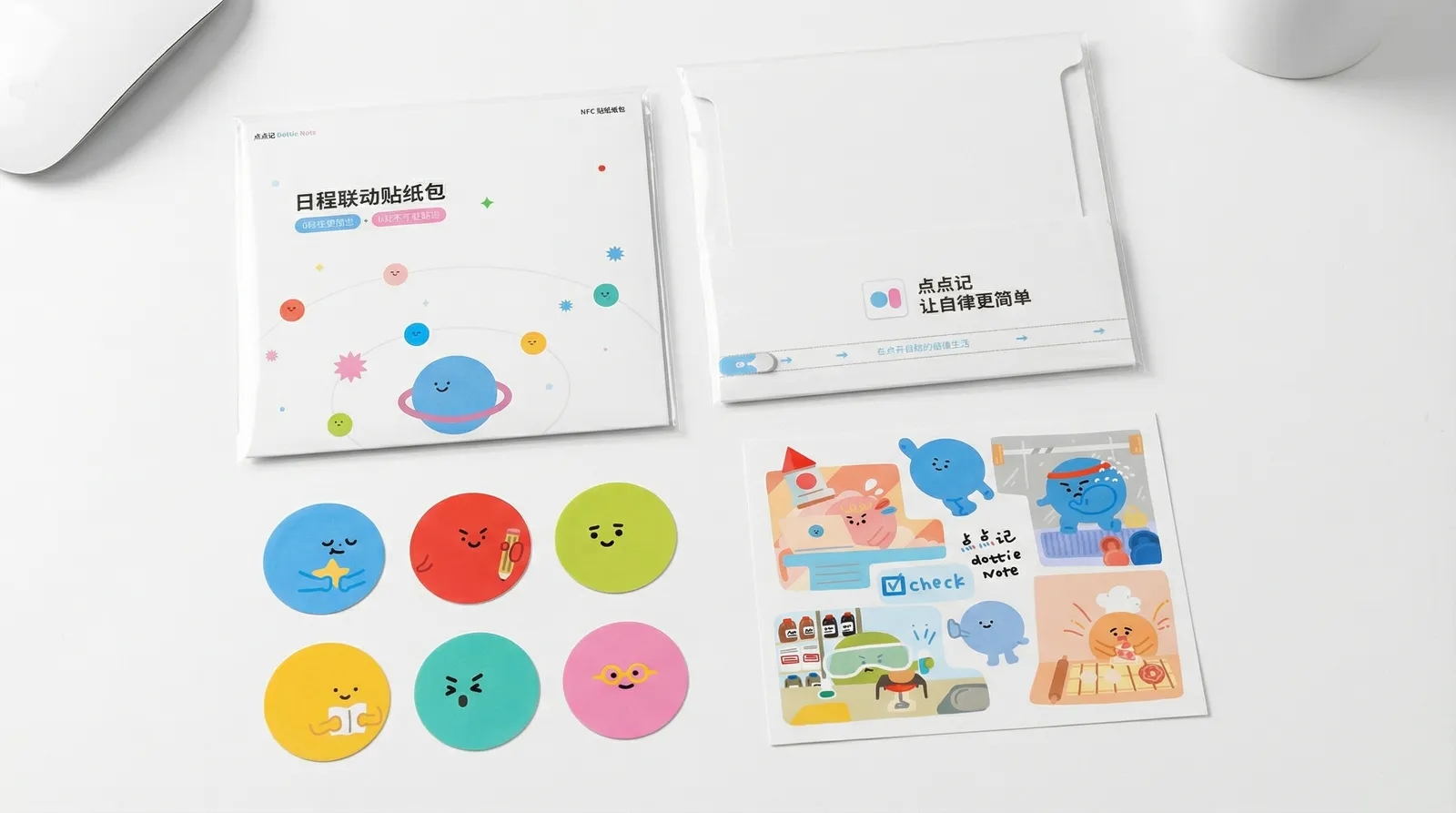
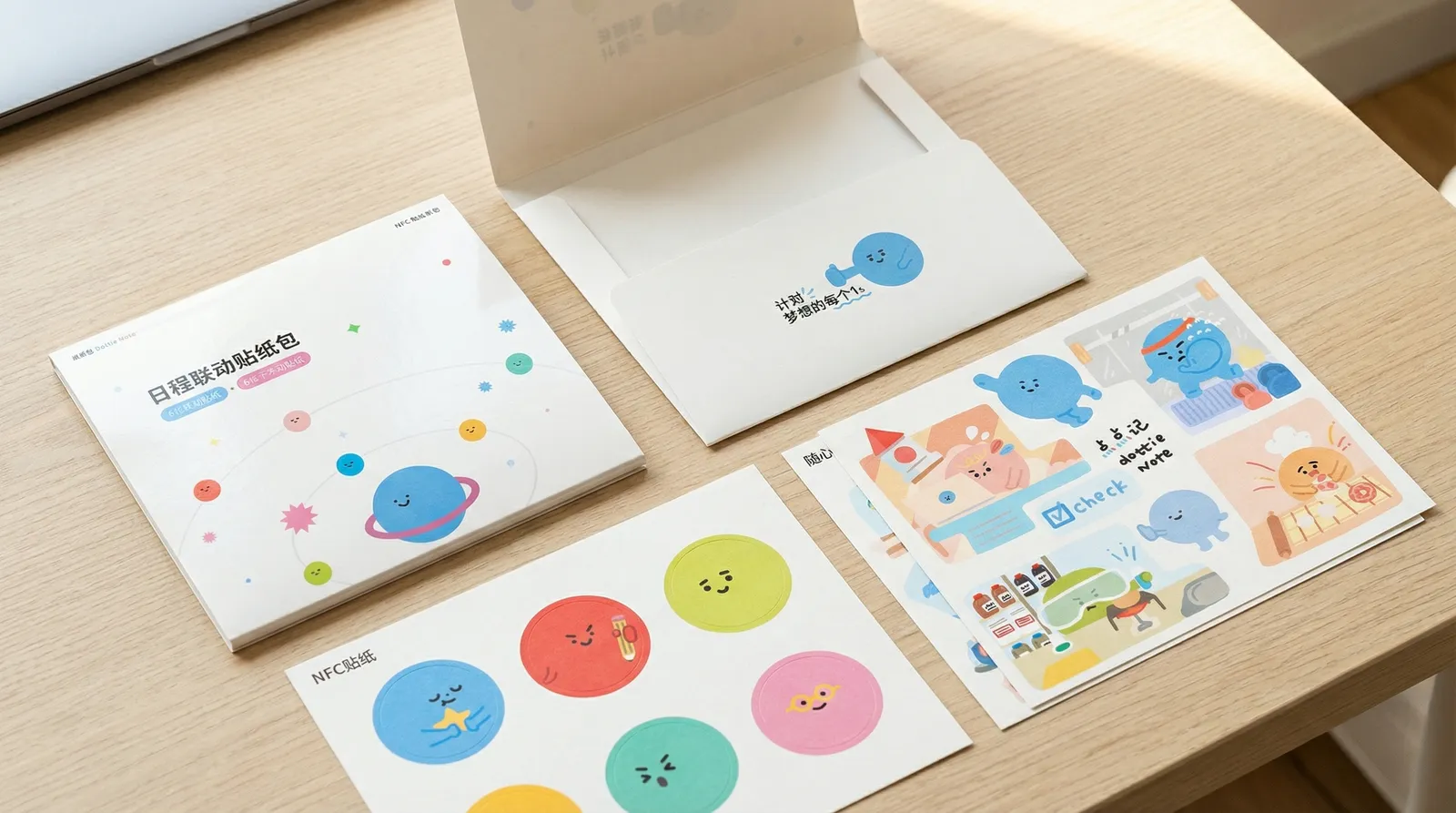
6枚のプラネットNFCステッカーとデコレーションステッカーをセットにしました。小さく美しく、しっかり役立つデザイン。デスク、ベッドサイド、ジムのロッカーなどに貼って、タップするだけで始められます。
- プラネットNFCステッカー6枚+デコレーションステッカー
- 暮らしになじむ美しいデザイン
- 貼ってすぐ使える、かんたん設定
- アクションを自由に設定
- 充電不要で長く使える
タップで始まる仕組み
DottieステッカーにはNFCチップが内蔵されています。iPhoneを近づけるだけで、設定したタスクや習慣など、現在対応しているアクションを開始。先にアプリを探す必要はありません。
かんたん3ステップ
使いたい場所にステッカーを貼る
DottieNoteでアクションを選ぶ
iPhoneでタップして開始
Dottieステッカーの登録方法
4ステップで、ステッカーが自分専用のショートカットに
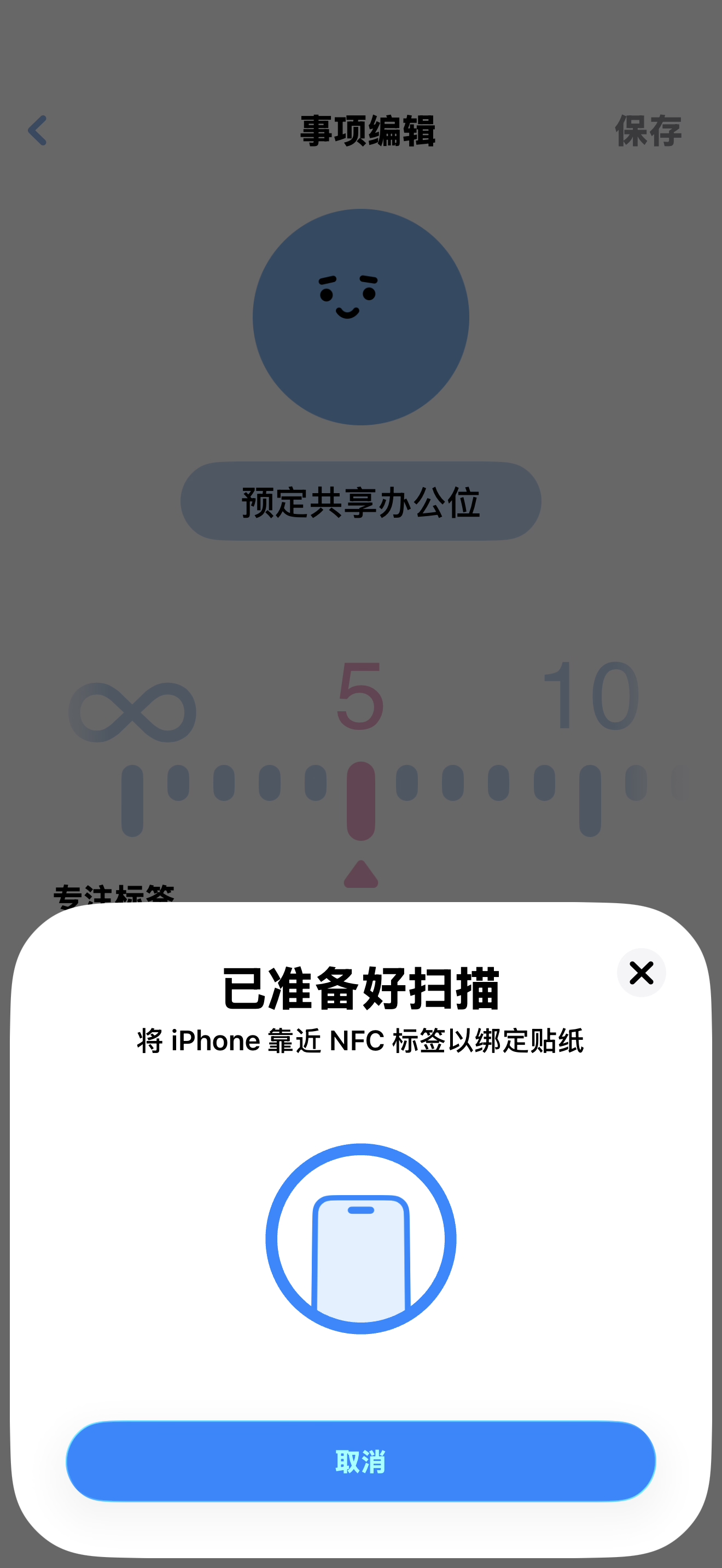
タスクを作成・編集
タスク編集画面で「Dottieステッカー」を見つけ、オンにします
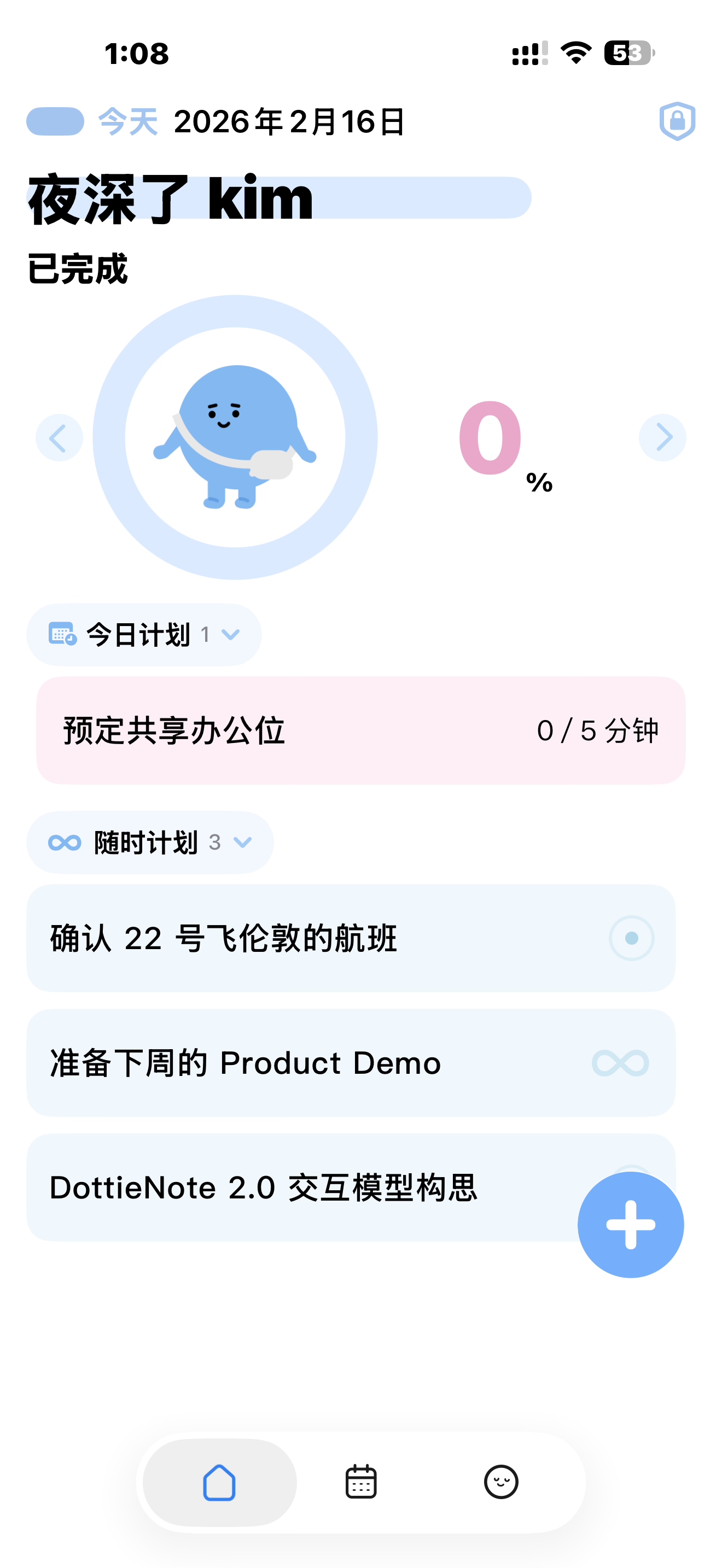
タスクを作成・編集
タスク編集画面で「Dottieステッカー」を見つけ、オンにします
システムの案内を待つ
iOSにNFCスキャンの案内が表示されたら、読み取りの準備完了です
システムの案内を待つ
iOSにNFCスキャンの案内が表示されたら、読み取りの準備完了です
ステッカーをタップ
iPhoneのNFC読み取り部分をDottieステッカーにしばらく近づけます
ステッカーをタップ
iPhoneのNFC読み取り部分をDottieステッカーにしばらく近づけます
登録完了
登録完了が表示されたら、次回からタップするだけでタスクを開始できます
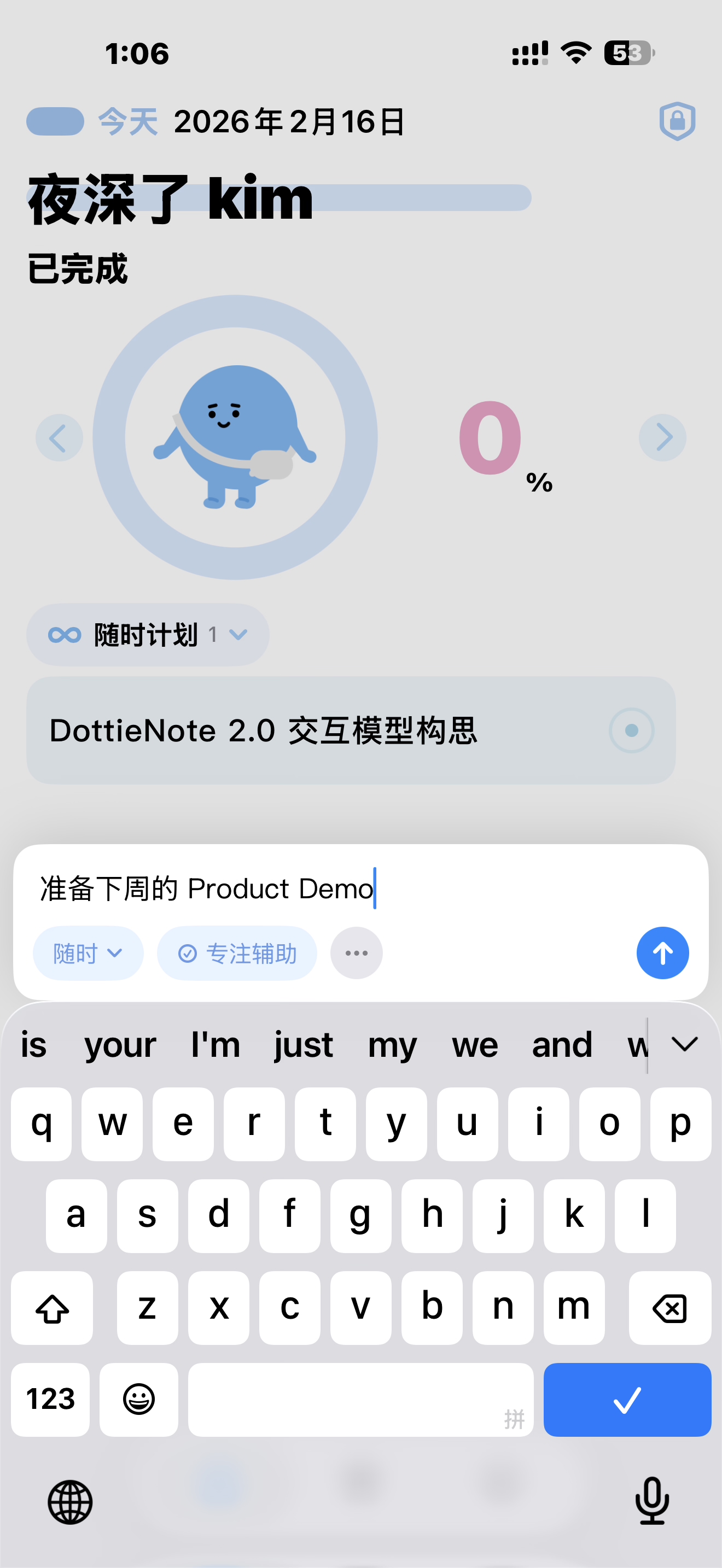
登録完了
登録完了が表示されたら、次回からタップするだけでタスクを開始できます
既存タスクの編集画面で「Dottieステッカー」をオンにして登録することもできます
毎日の場所に、Dottieステッカーを
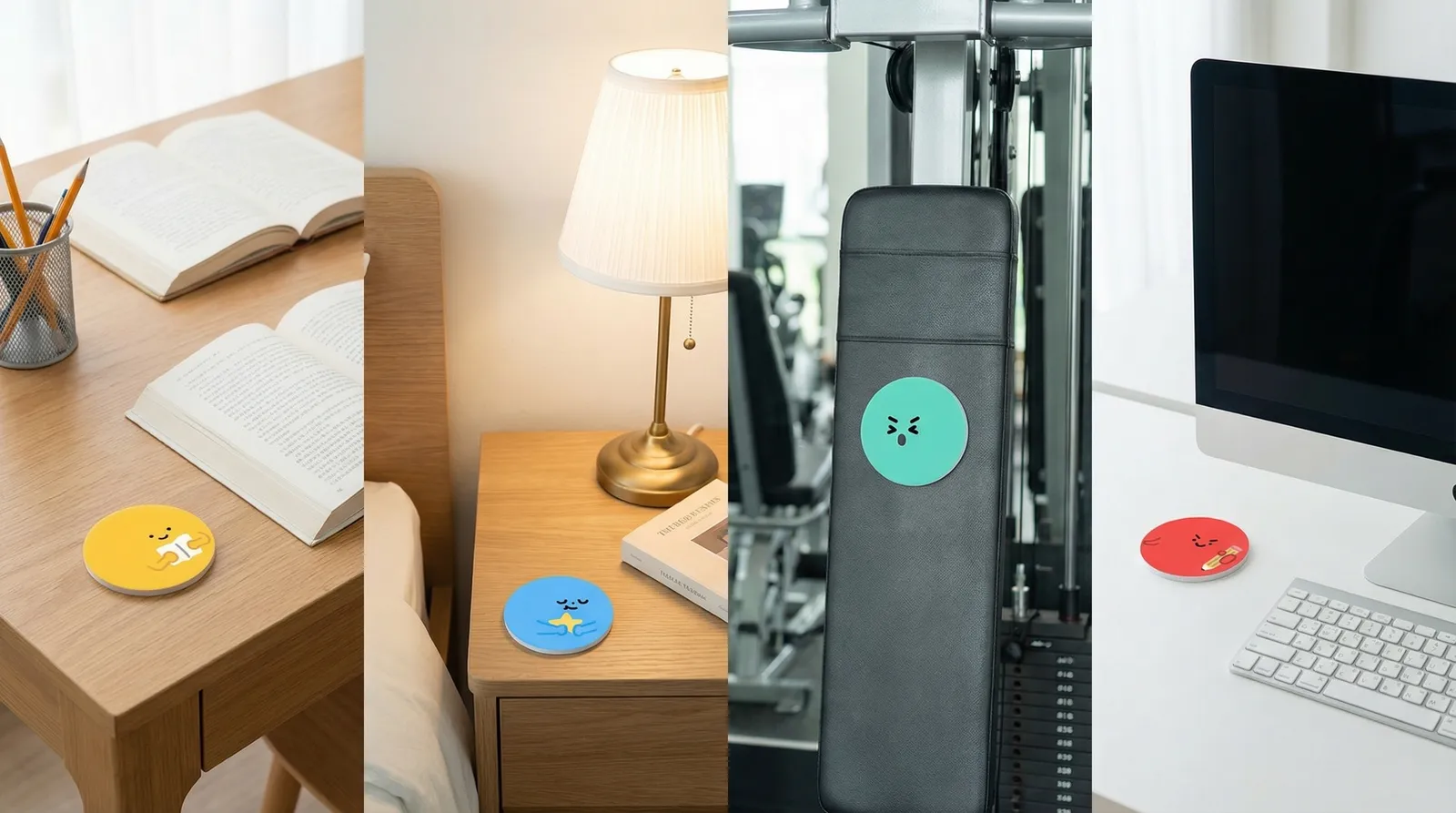
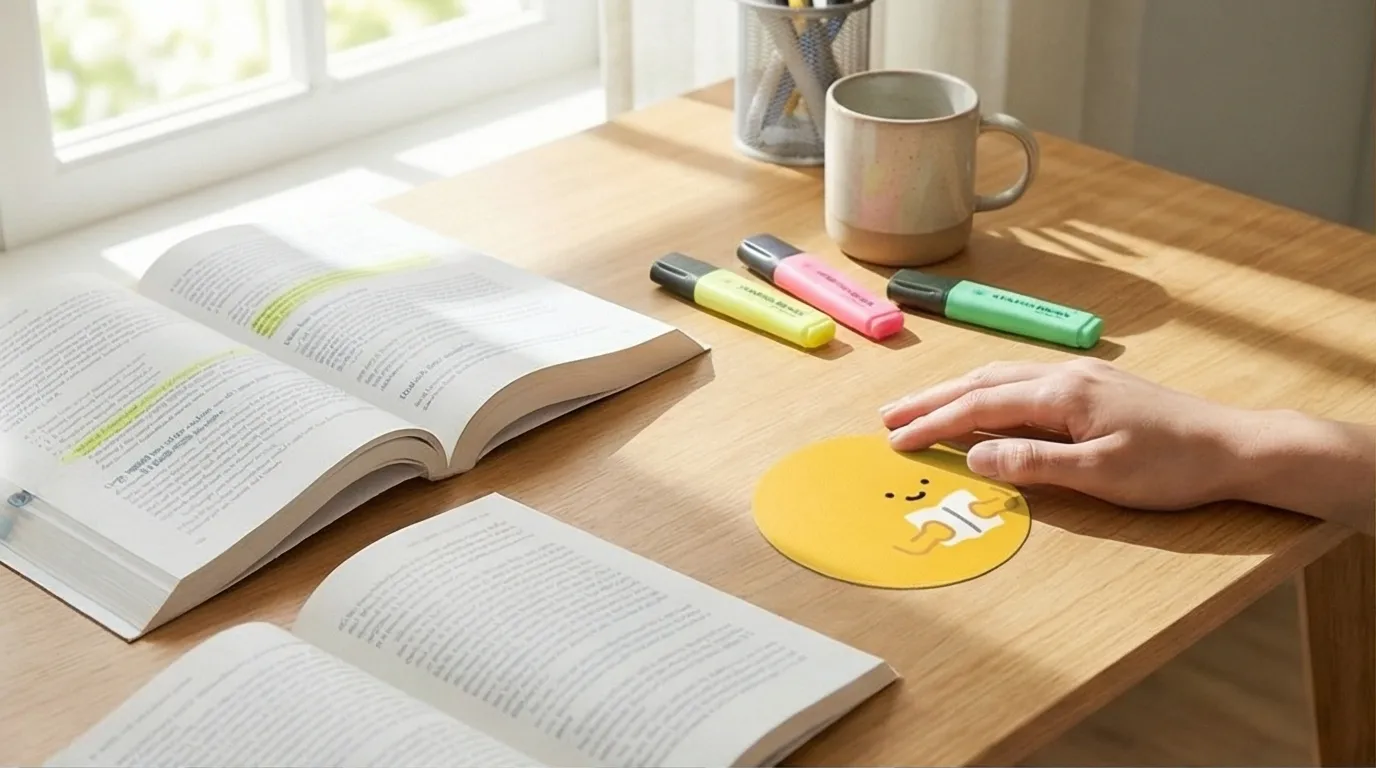
デスク
タップして、勉強タスクをすぐ開始
デスク
タップして、勉強タスクをすぐ開始
- デスクライトの台座に貼る
- タップして勉強プランを開く・開始
- ロック画面とDynamic Islandにタイマーを表示
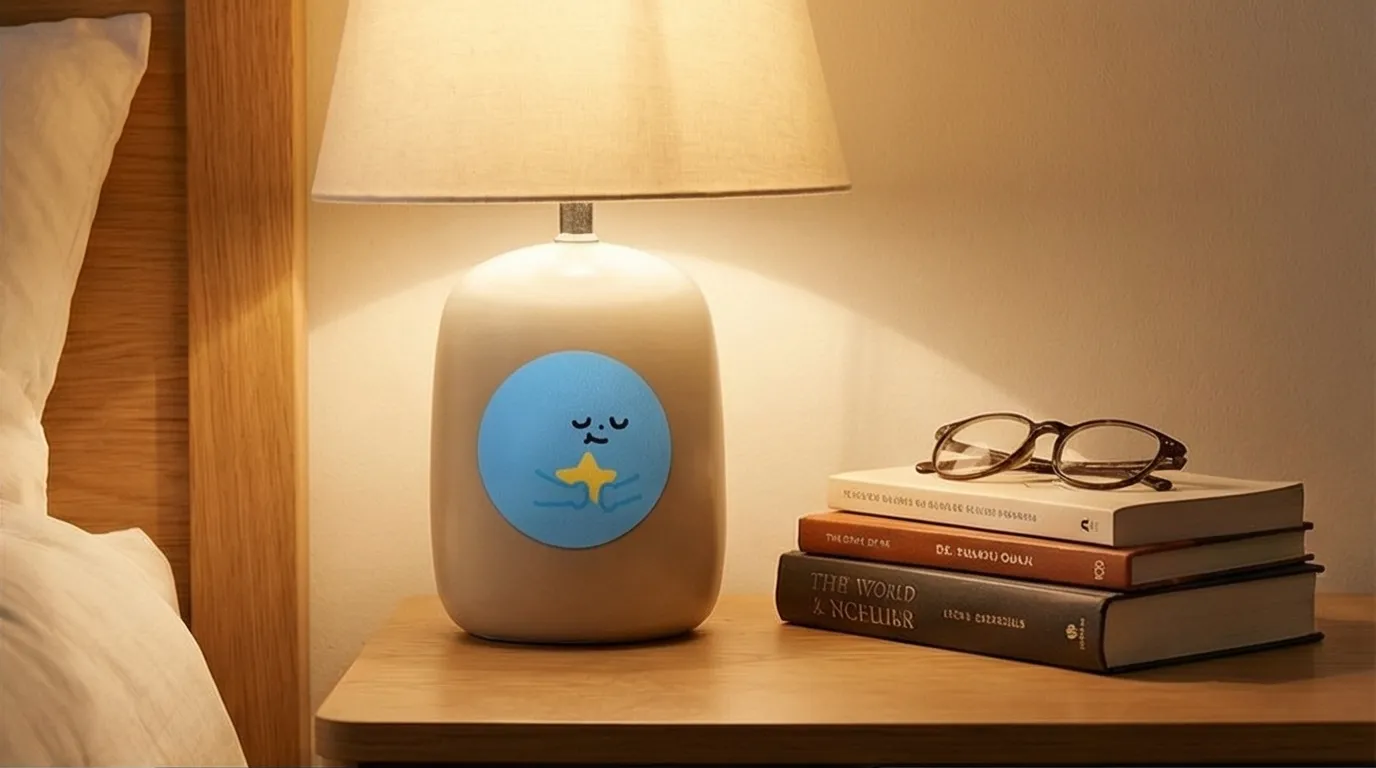
ベッドサイド
タップして、寝る前の読書を開始
ベッドサイド
タップして、寝る前の読書を開始
- ナイトテーブルに貼る
- タップして30分の読書を開始
- 完了したらプラネットを獲得

ジム
タップして、ワークアウト計測を自動開始
ジム
タップして、ワークアウト計測を自動開始
- ロッカーの扉に貼る
- タップしてワークアウトタイマーを開始
- Dynamic Islandに経過時間を表示
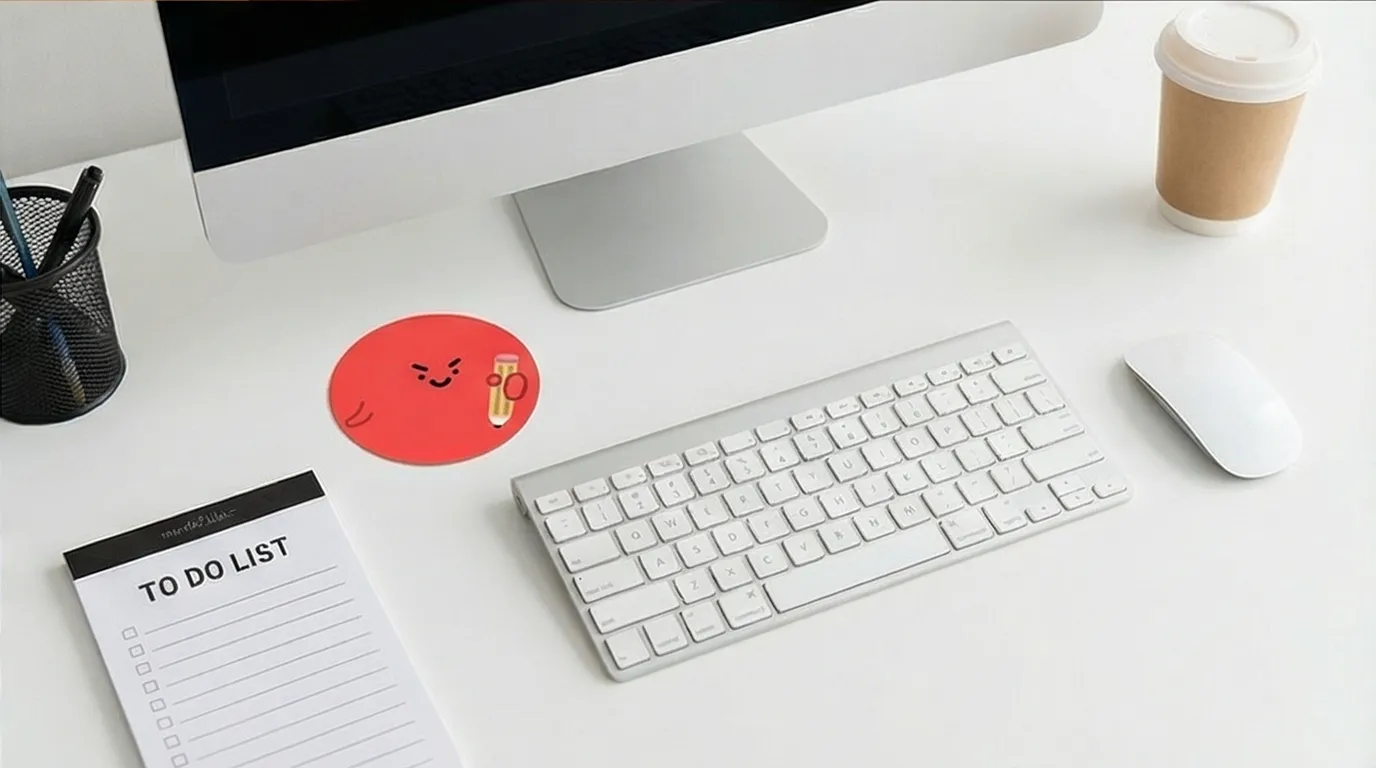
オフィス
タップして、仕事のポモドーロを開始
オフィス
タップして、仕事のポモドーロを開始
- モニタースタンドに貼る
- タップして25分のポモドーロを開始
- 完了を記録し、次のセットへ
対応デバイス
DottieステッカーはNFC対応のiPhoneで使用できます。充電は不要。一度設定すれば長く使えます。