
机に向かい、やることを確認するためにスマートフォンを開く。届いていたメッセージに返信して戻ると、何から始めるつもりだったかを思い出すところからやり直し。そんな場面はありませんか。
Dottieステッカーは、保存したタスクを開くための物理的な入り口です。作業場所に貼り、DottieNoteのタスクと結びつけておけば、始めたいときにiPhoneを近づけられます。「やろう」と思ってから取りかかるまでの寄り道を短くするためのものです。
ただし、ステッカーが作業内容まで決めてくれるわけではありません。取り組むこと、場所、最初の行動が明確なほど、使いやすくなります。ここではプレゼン資料の準備を例に、設定から中断への対応、終了後の引き継ぎまでをたどります。
この30分で、何を進めるかを決める
「プレゼンの準備」だけでは、資料を調べるのか、構成を書くのか、見た目を整えるのかが決まっていません。タイマーを始めてから選ぶと、最初の数分が判断だけで過ぎてしまいます。
「冒頭3枚のスライドの構成を書く」くらいに絞ってみましょう。資料全体の完成を約束するのではなく、今回進んだかどうかを確認できる単位を選びます。
- 「英語の勉強」ではなく、短い記事を読み、理解できなかった文に印をつける。
- 「書類の整理」ではなく、今月の領収書を日付順に並べる。
- 「読書」ではなく、次の章まで読み、あとで見返す一節を残す。
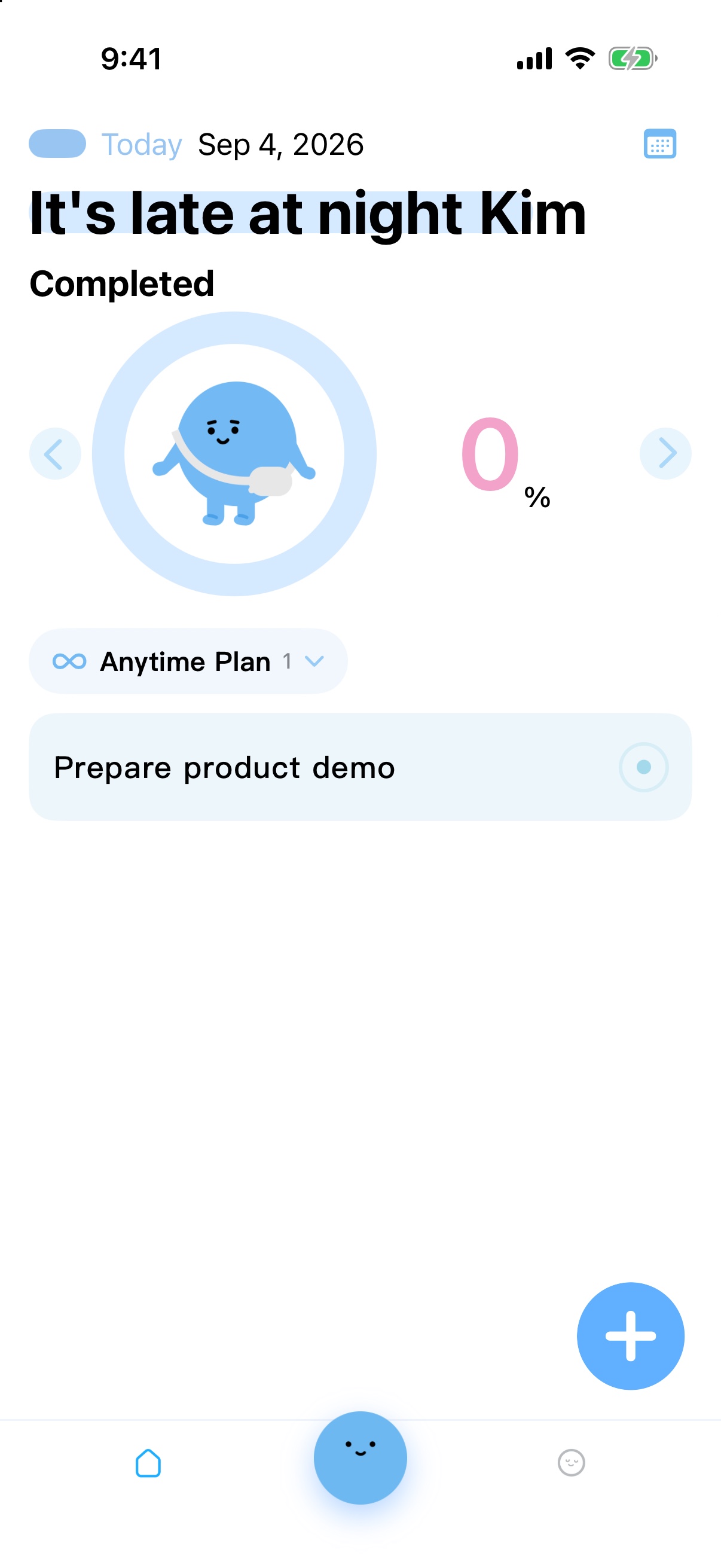
細かな動作すべてをタスク化する必要はありません。主な成果が一つ見えていれば十分です。資料を開く、水を用意するといった準備は先に済ませます。DottieNoteに保存し、始める時刻が決まっていなければいつでも取り組めるプランに置いておくこともできます。
今日の予定に合う長さを選ぶ
この例では30分を使いますが、役立つ作業がすべて30分でなければならないわけではありません。慣れた作業なら長めでも、気が重い作業なら短く始めるほうが取りかかりやすいこともあります。
見栄えのよい時間ではなく、今日の自分が実際に始めて終えられる時間を選びましょう。すでに25分のポモドーロ法が合っているなら、変える必要はありません。
ただし、作業の記録と星の獲得条件は別です。25分の作業も記録できますが、現在の30分という星の条件は満たしません。報酬に合わせるために、実際には作業していない時間を足す必要はありません。
最初の登録は、保存してから
必要なのは公式のDottieステッカーと対応するiPhoneです。端末・OSの条件はNFC設定ガイドでご確認ください。一般的なNFCタグを読めることと、そのタグをDottieステッカーとして使えることは同じではありません。
- DottieNoteでタスクを作り、内容を確認して保存します。
- タスクの設定からNFCの登録項目を開きます。
- 案内に従って、iPhone上部をステッカーに近づけます。
- 完了の表示を待ち、一度読み取って目的のタスクが開くか確認します。
作成画面で編集中のタスクと、保存済みのタスクは別です。先に保存しておくと、何をステッカーに結びつけたのか確認しやすくなります。まだステッカーがなければ、アプリから直接始めてかまいません。まず自分に合うタスクと時間を見つけることも、よい準備になります。
たくさん貼るより、一つの使いやすい場所に
プレゼンを準備するなら、キーボードの近くが自然です。パソコンを開き、ステッカーが目に入り、取り組むタスクを見つける。その場所ですでに行っている動作につながります。
読書ならベッドサイドやいつもの椅子、ストレッチならマットのそばなど、実際にその行動をする場所を選びます。見た目だけで決めず、まずは一枚で試してください。読む・働く・運動するたびに同じステッカーの役割が変わると、今の割り当てを思い出す手間が増えてしまいます。
場所を決める前に読み取りも試します。近くの金属、ケース、ほかの障害物が影響する場合があります。手に持った状態と設置場所の両方で確認し、後者だけ失敗するなら、タスクを作り直す前に置き場所を調べてみましょう。
タッチしたら、タスクを確認して取りかかる
登録したステッカーにiPhoneを近づけ、iOSの案内が出たら従います。DottieNoteが開いたら、タスクと時間を確認してください。すでに計測中なら作業へ、開始操作が表示されていればその案内へ進みます。端末の状態や設定によって、開くまでの流れは異なります。
最初に一度確かめておけば、その後は行き先のわかった入り口として使えます。今回なら、冒頭3枚の構成に集中します。後半に図表が必要だと思いついたら、短くメモして別の回に回しましょう。そうしないと、資料全体がいつの間にか今回の30分に戻ってきてしまいます。
進み具合はタイマーやロック画面のライブアクティビティで確認できます。端末を裏返すモードを使う場合は、そのモードの説明に従ってください。画面のロック、持ち上げる操作、タスクの完了は、どのモードでも同じ意味になるわけではありません。
中断したら、まず元の作業状態を見る
電話や来客で中断しても、すぐに失敗と決めたり、同じ名前のタスクをもう一つ作ったりする必要はありません。
元のタスクに戻り、計測中・一時停止・終了のどれなのかを確認します。続けられれば現在の状態から再開し、今日は難しければ実際に行った内容に沿って記録を扱い、次の開始点を決めます。
状態がわからないまま開始を何度も押す、タスクを作り直す、記録を削除する、といった操作は避けましょう。何が起きたかを追いにくくします。おかしい状態が続く場合は、時刻、行った操作、アプリのバージョンを控え、必要ならスクリーンショットを添えてサポートへお知らせください。
終わりには、次回のために一文を残す
タイマーの終了とプロジェクトの完成は別です。最初に決めた小さな成果と、実際に進んだところを比べます。3枚の構成ができて画像を探す段階かもしれませんし、3枚目の説明だけがまだ曖昧かもしれません。
次のタスクは「プレゼンの続き」よりも「3枚目に使う例を探す」と書いてみましょう。どこまで考えたかが残り、翌日にすべてのファイルを開き直して状況を再現する手間を減らせます。
条件を満たした場合は、星のコレクションも確認できます。ただし、現在の30分の集中報酬には日ごとの上限があります。同じ日に条件を満たすように見える作業を繰り返すたび、必ずもらえるわけではありません。詳しくはコレクションガイドをご覧ください。新しい星が出なくても、進めた作業の価値は変わりません。
数回使ってから、一つずつ調整する
最初から完璧に設定する必要はありません。タスクが広すぎなかったか、長さは合っていたか、ステッカーに手を伸ばしやすかったか。この三つを確かめます。
毎回何をするか迷うならタスクを絞り、途中で席を離れることが多ければ時間を見直し、ステッカーを探してしまうなら場所を変えます。一度に一つずつ変えると、何が役立ったかがわかります。
生活全体をステッカーで管理しなくても大丈夫です。机に座り、タッチして、次にすることがわかる。その小さな流れが馴染んでから、使う場面を増やしていきましょう。